很多小伙伴都希望能体(zhuang)验(bi)一把linux,可是又不想卸载window系统,怎么办呢,双系统应该是你不二的选择,接下来本文将详细介绍双系统的安装过程。
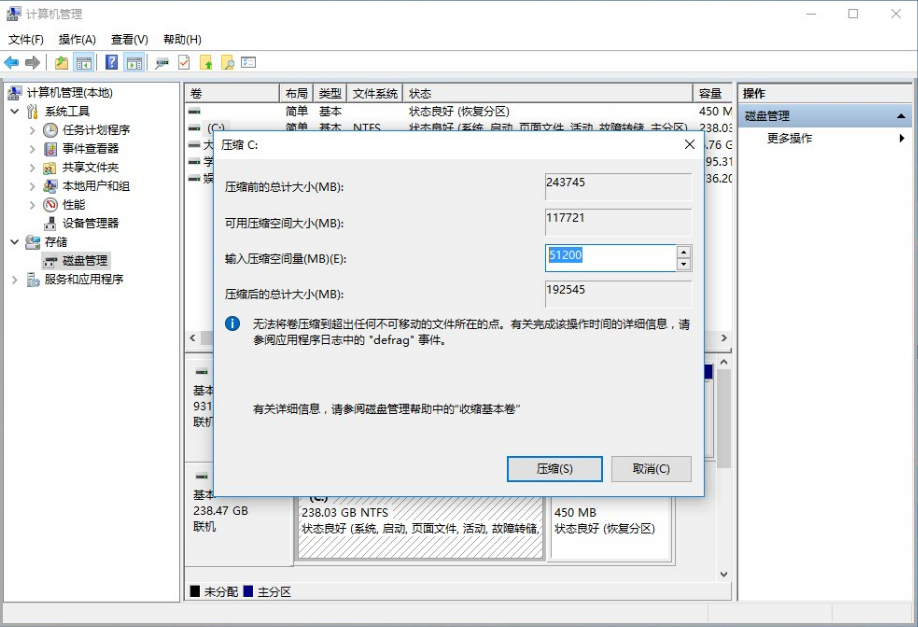
在磁盘中腾出大概20G~50G的空间
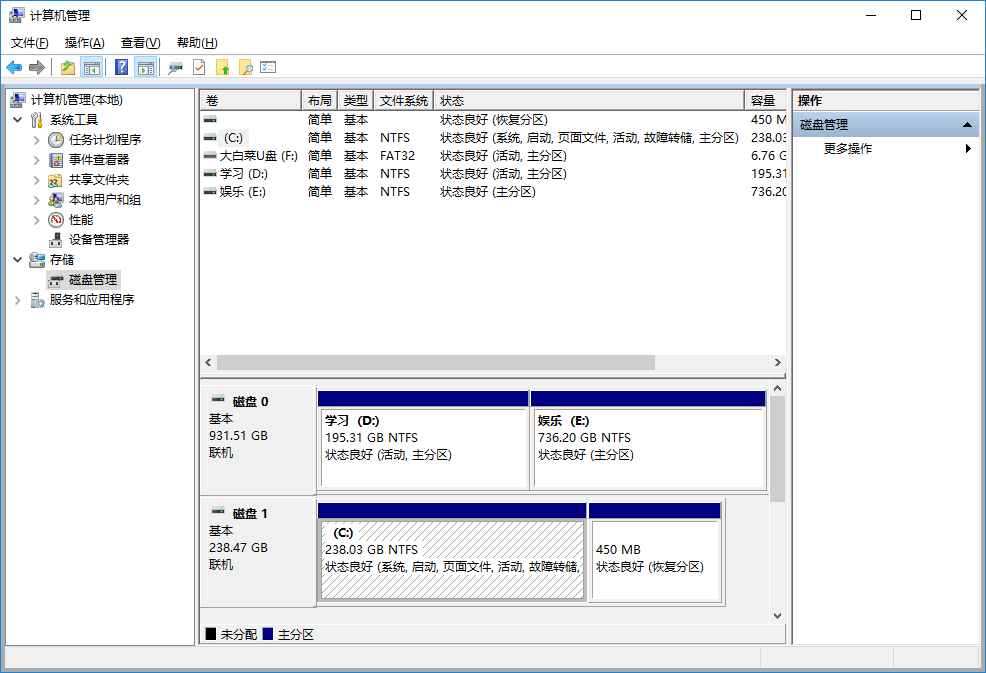
首先进入计算机管理,因为我的C盘中是固态的,所以我决定分出C盘50G给我的Ubuntu系统。
下载Ubuntu镜像
首先去官网下载最新的ubuntu系统,我推荐去 http://cn.ubuntu.com/download/ 下载最新的镜像。
使用ultraiso 制作启动U盘
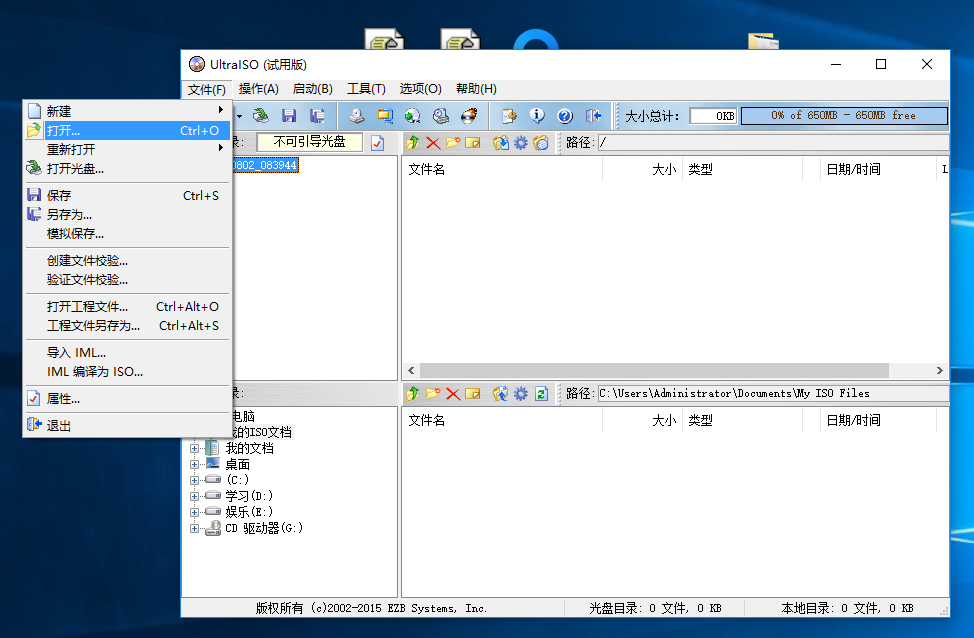
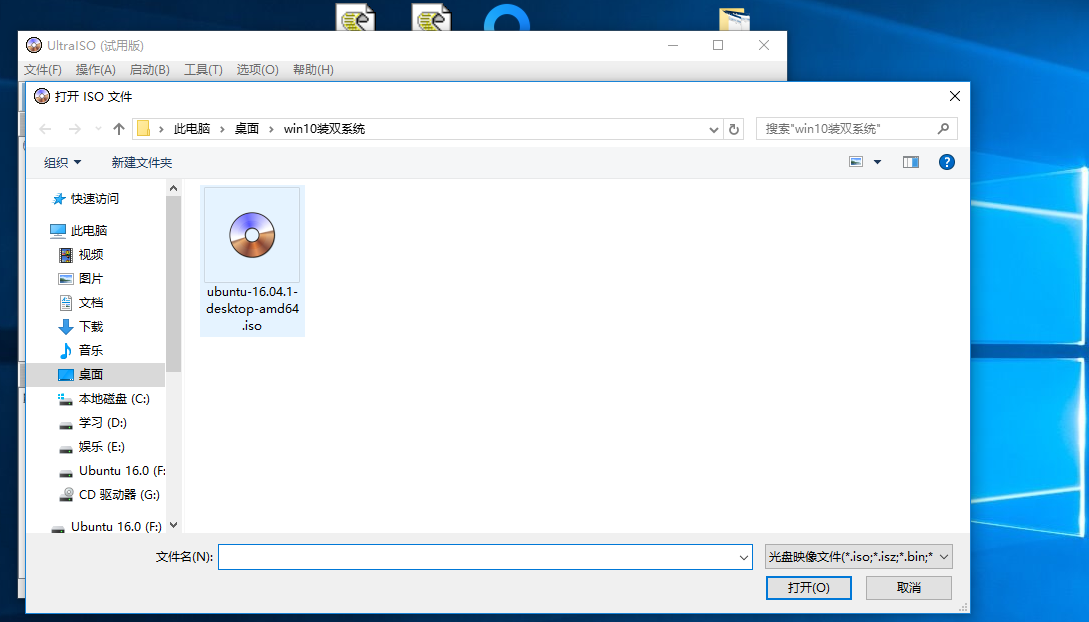
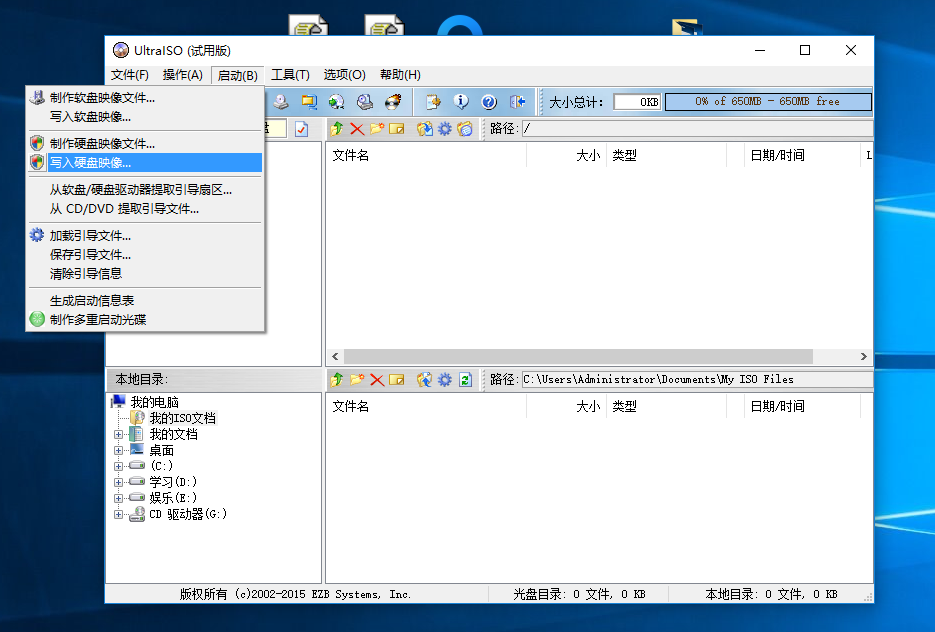
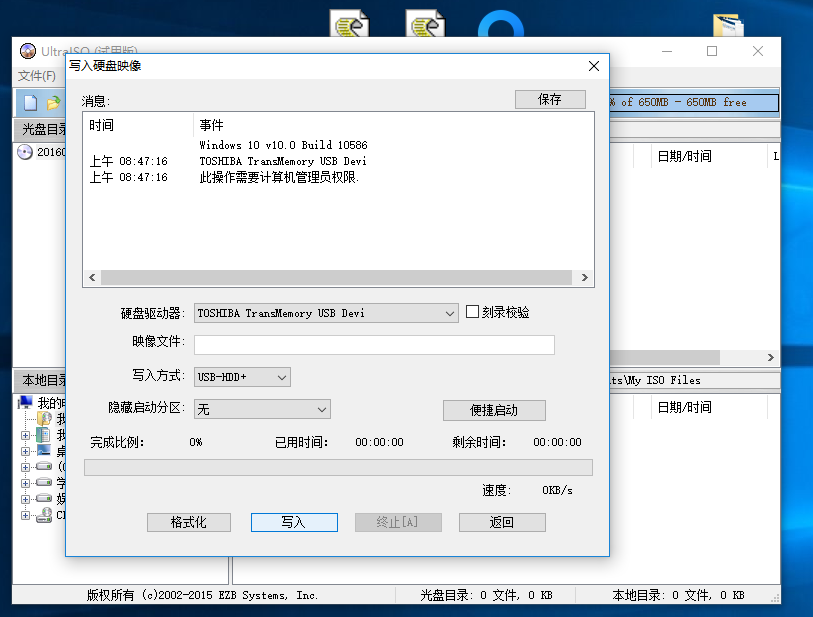
首先,打开ultraiso,点击菜单栏上的“启动”下的“写入硬盘映像”,之后配置硬盘驱动器为你用来制作镜像的U盘,并设置写入方式为USB-HDD+,点击写入,稍等片刻,我们的U盘镜像就制作好了。
设置开机启动项为U盘
这一步比较简单就不敷述了
进入Ubuntu页面
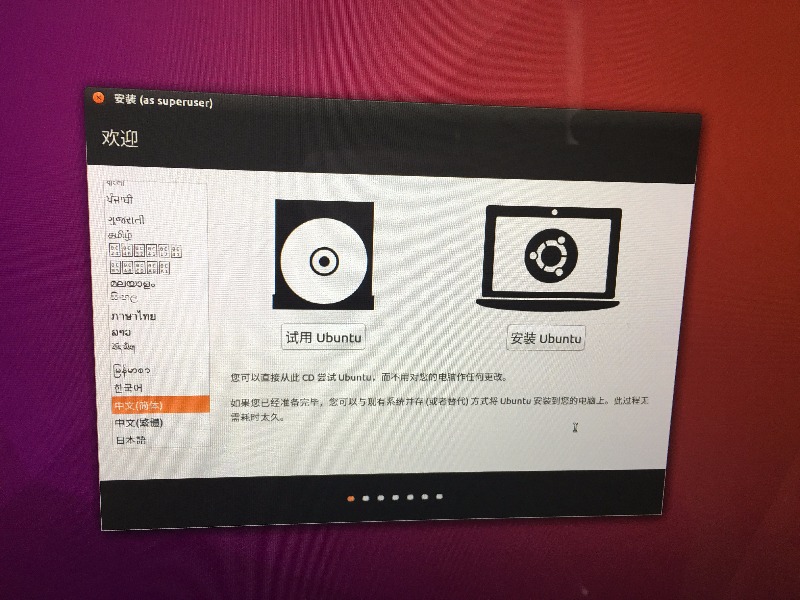
上述操作顺利的话,开机我们就会进入Ubuntu的系统安装页面,是不是很兴奋哈哈。
Ubuntu安装准备
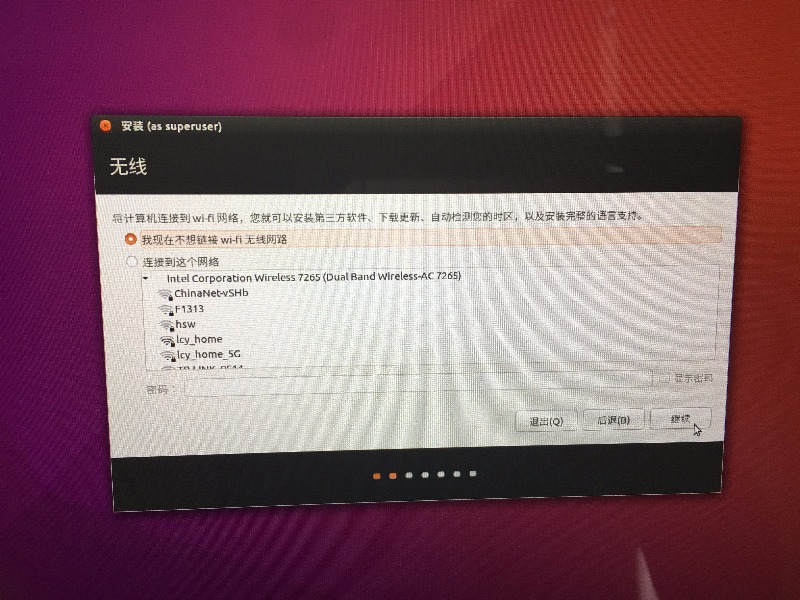
首先,我们点击安装Ubuntu,之后会让你选择无线,这一步可以选择连或不连,我选择不连是因为这样之后不会乱更新东西,点击继续会进入“准备安装Ubuntu页面”,上面的”为图形或无线硬件,以及MP3和其他媒体安装第三方软件“可选可不选,点击继续。
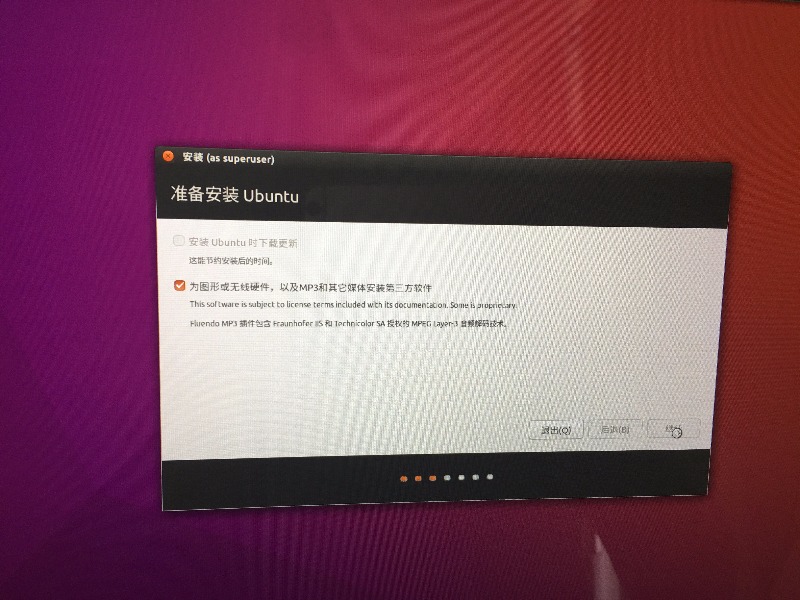
Ubuntu安装
首先,在“安装类型”页我们选择“其他选项”,这是为了我们可以自由分区。
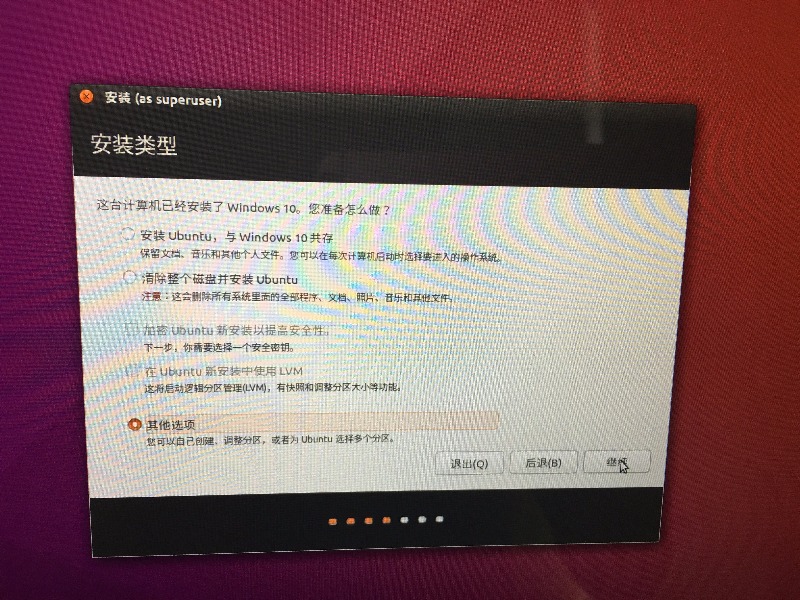
Ubuntu分区设置
首先,我们会看到,分区列表中有“空闲”,这就是我们之前为安装腾出来的空间,接下来选中空闲区,点击+号进行分区设置。
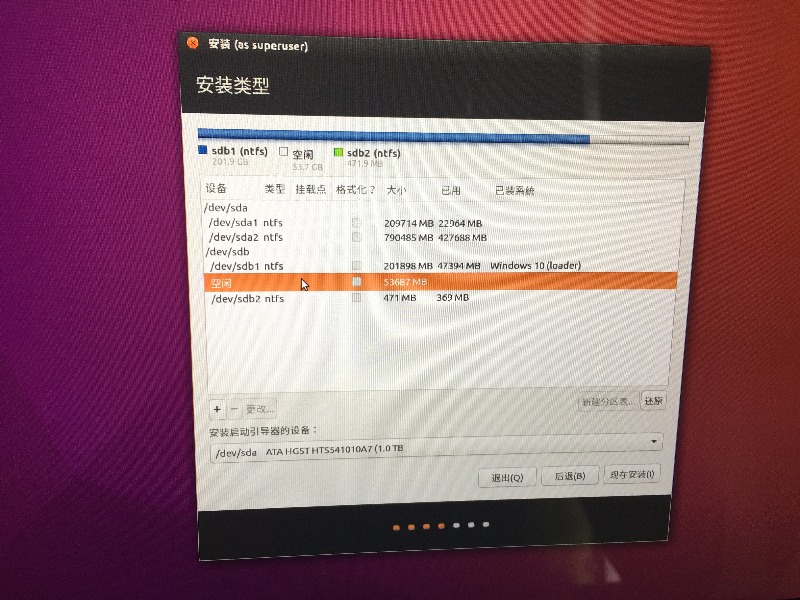
分区大小如下(这块大家自己可以随意配置):
| 大小 | 类型 | 位置 | 用于 | 挂载点 |
|---|---|---|---|---|
| 400MB | 逻辑分区 | 空间起始位置 | EXt4日志文件系统 | /boot |
| 2000MB | 逻辑分区 | 空间起始位置 | 交换空间 | |
| 15000MB | 逻辑分区 | 空间起始位置 | EXt4日志文件系统 | / |
| 5000MB | 逻辑分区 | 空间起始位置 | EXt4日志文件系统 | /home |
| 31288MB | 逻辑分区 | 空间起始位置 | EXt4日志文件系统 | /usr |
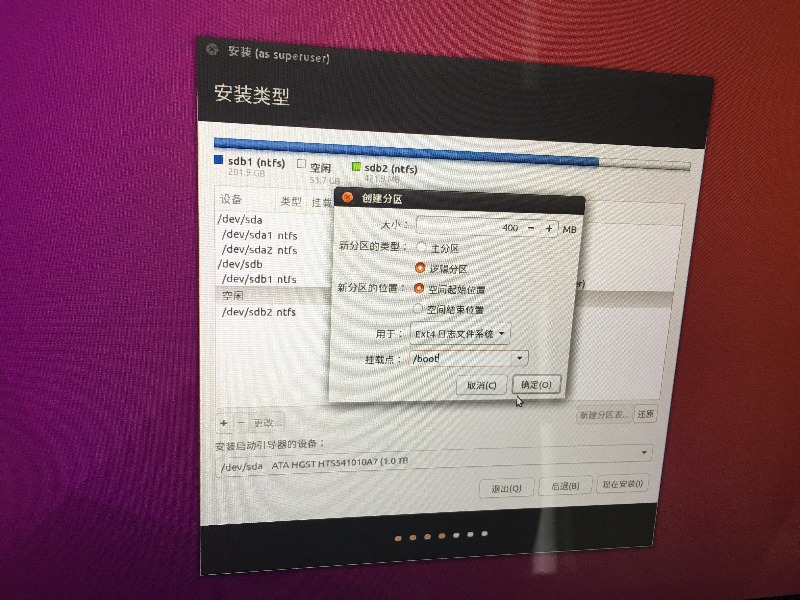
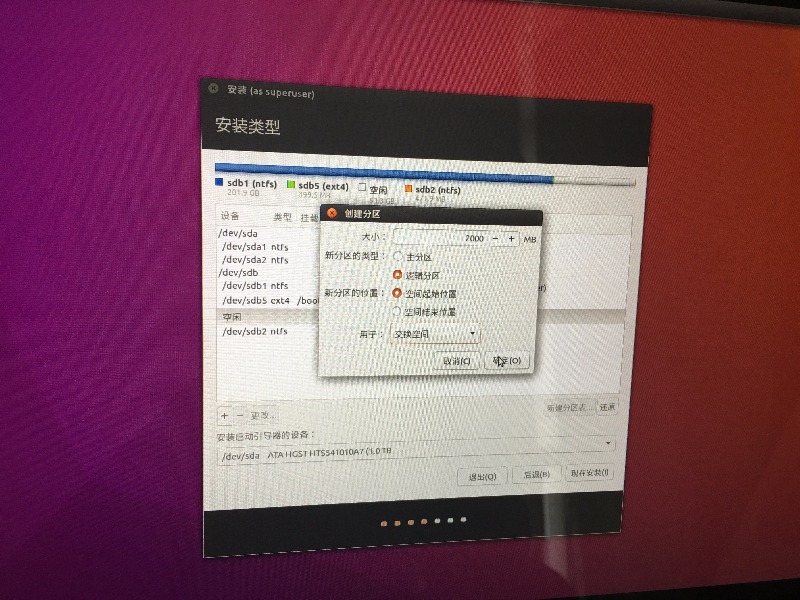
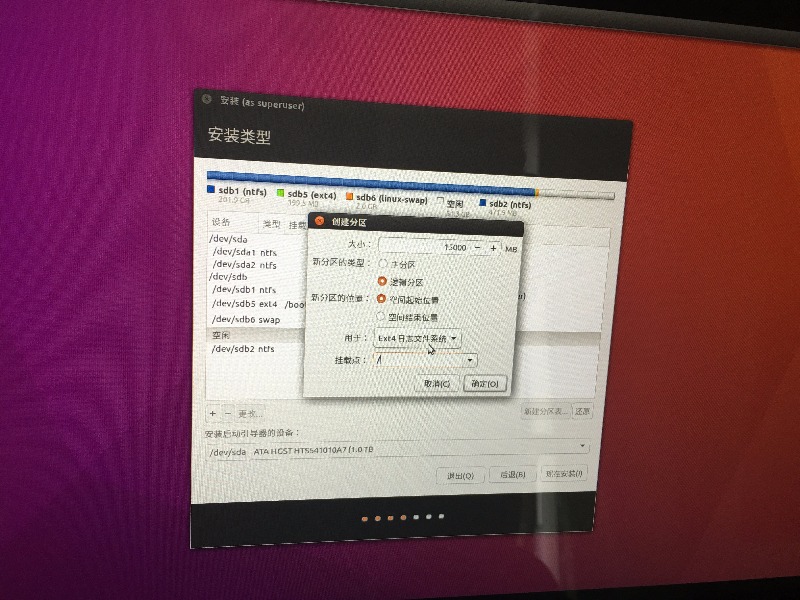
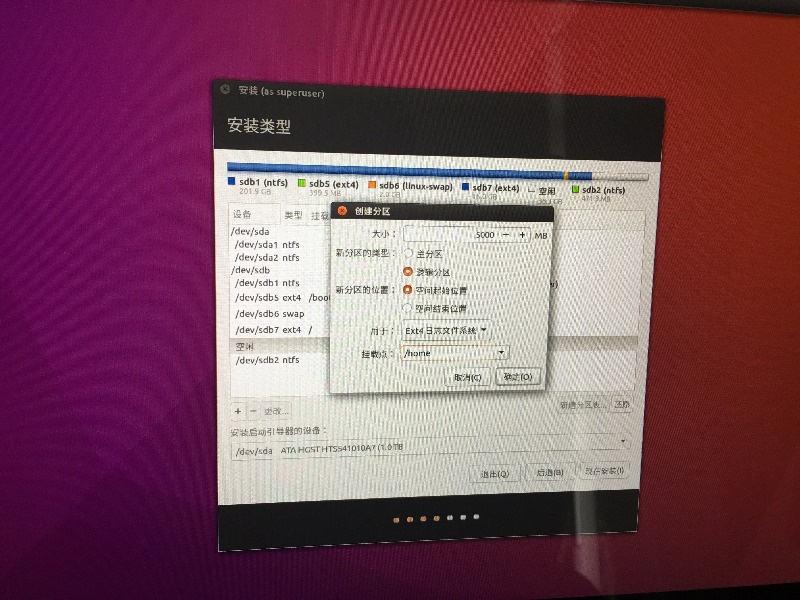
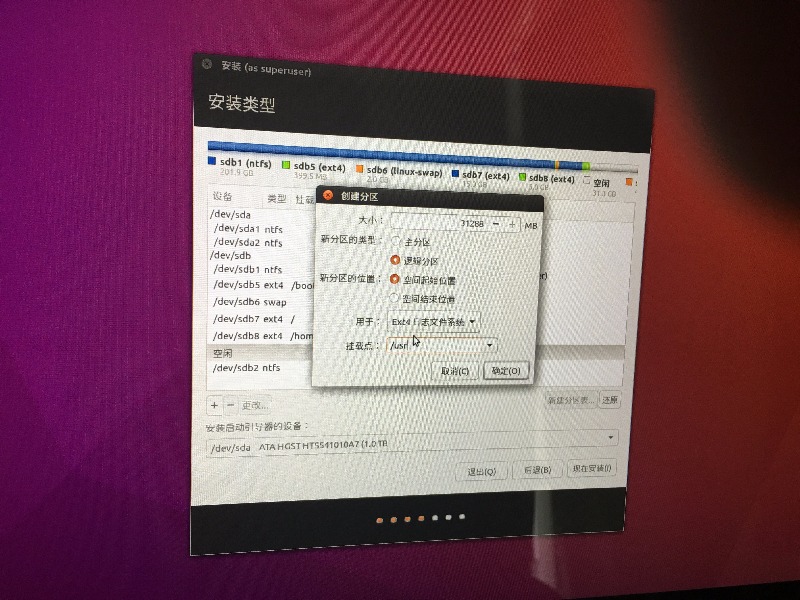
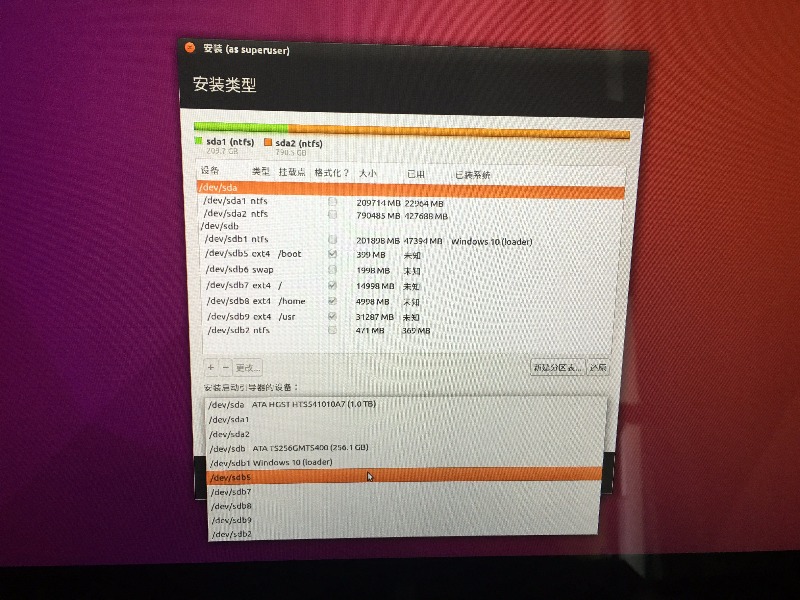
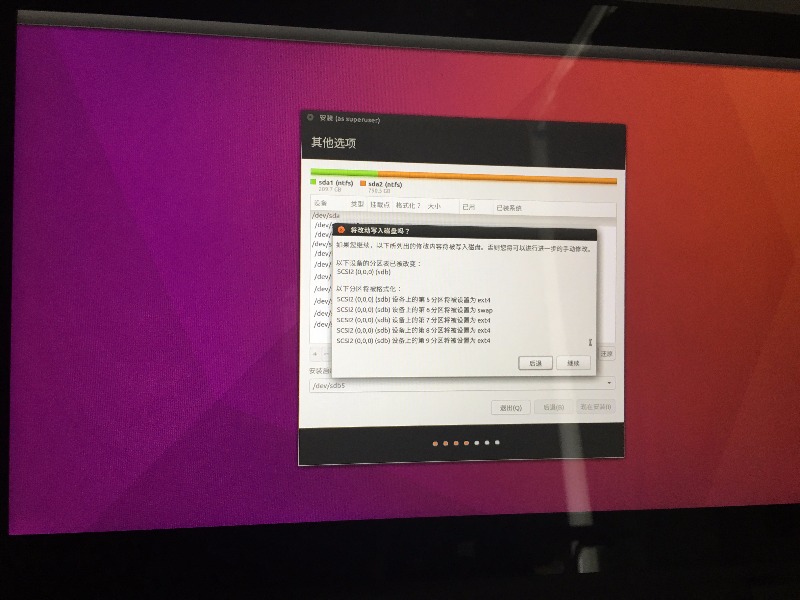
分区完了之后,选择安装启动引导器的设备为挂在/boot的分区,在本次安装中我们选择/dev/sdb5。之后的“其他选项”页面我们点击继续。
设置个人信息
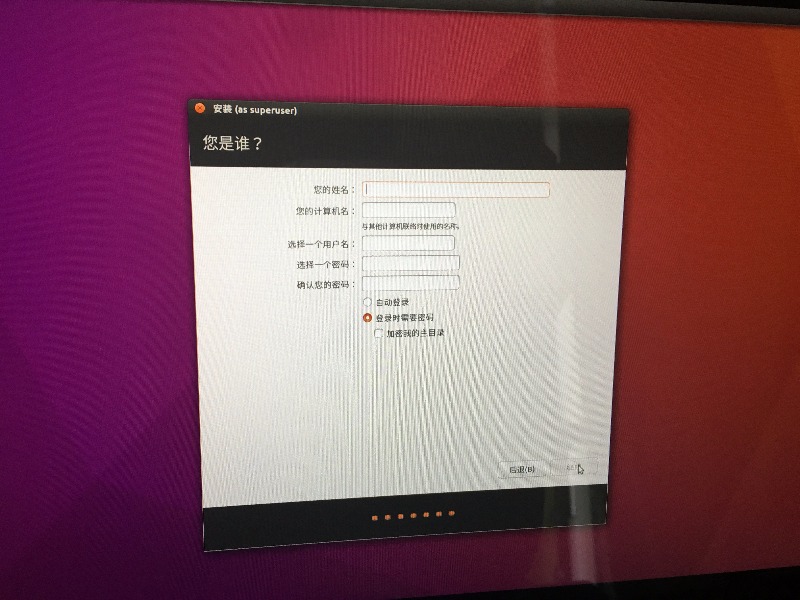
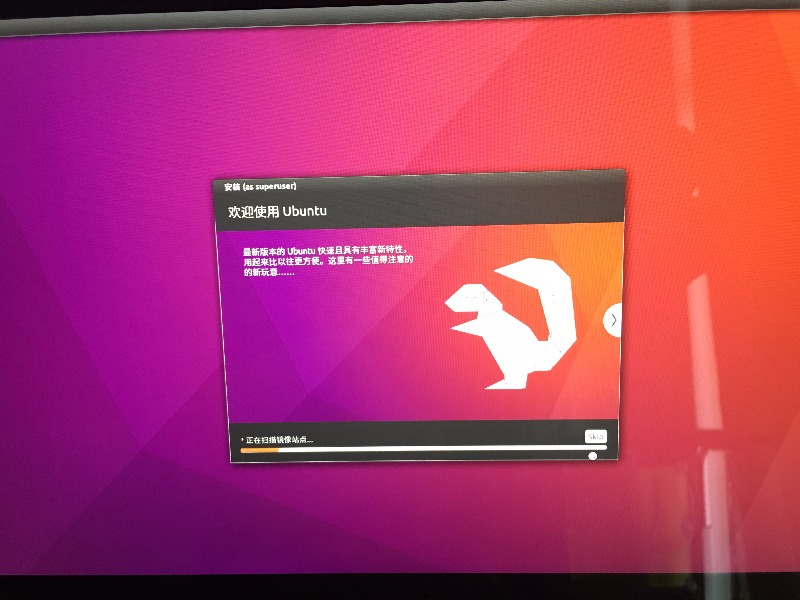
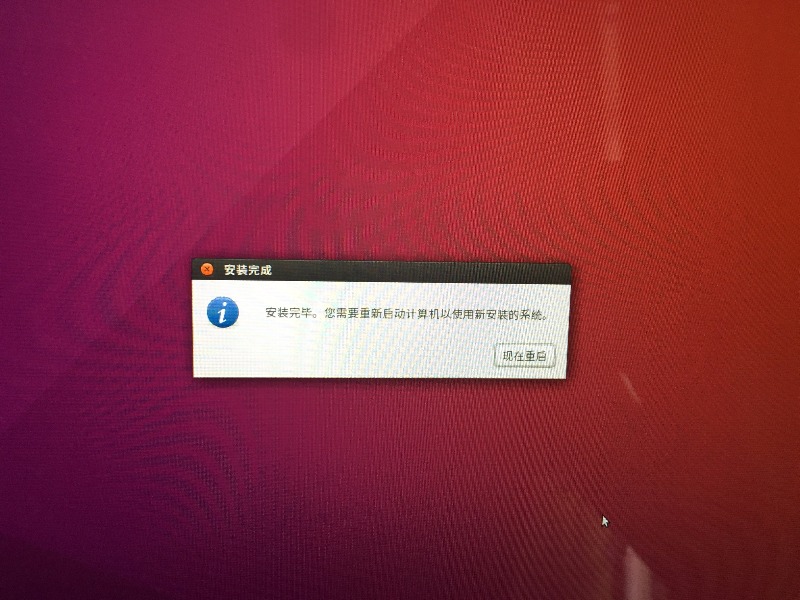
在”您是谁“页面中填好信息之后,点击继续,之后等待安装完成吧。
设置启动GRUB
首先,打开EasyBCD,在左侧菜单栏选中“添加新条目”,后选择右侧“Linux/BSD”,填写类型:GRUB(Legacy),名称:”ubuntu”,驱动器就选刚才挂载的/boot的分区,填写玩点击“添加条目”
最后,点击左侧菜单栏“编辑引导菜单”后,设置好倒计时后点击“保存设置”。
开始体验
接下来,我们重启电脑,进入引导菜单时,选择Ubuntu,好了,话不多少,快去体验吧。